REFERENCIAS ABSOLUTAS EN EXCEL.
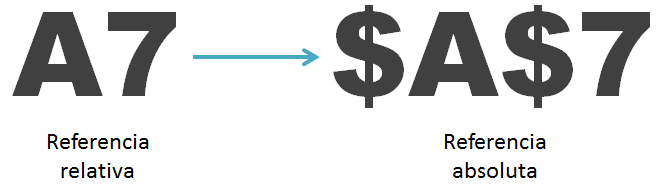
Hay ocasiones en las que necesitamos “fijar” la referencia a una celda de manera que permanezca igual aún después de ser copiada. Si queremos impedir que Excel modifique las referencias de una celda al momento de copiar la fórmula, entonces debemos convertir una referencia relativa en absoluta y eso lo podemos hacer anteponiendo el símbolo “$” a la letra de la columna y al número de la fila de la siguiente manera:
REFERENCIAS MIXTAS EN EXCEL
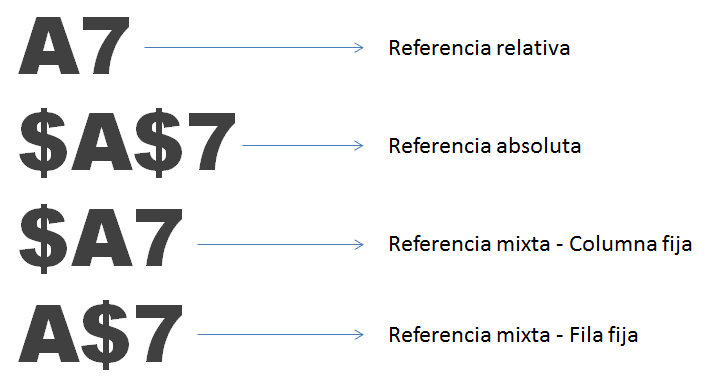
En los ejemplos anteriores sobre referencias absolutas utilizamos el símbolo “$” para fijar tanto la columna como la fila. Sin embargo, es posible fijar solo la columna o fijar solo la fila y a estas variaciones se les conoce como referencias mixtas.Si queremos fijar solamente la columna, anteponemos el símbolo “$” a la letra de la columna y dejamos la fila sin dicho símbolo. Si por el contrario deseamos fijar solamente la fila, entonces anteponemos el símbolo “$”al número de la fila. En la siguiente imagen podrás ver un resumen de los tipos de referencias que hemos revisado hasta ahora:
REFERENCIAS RELATIVAS EN EXCEL
Las referencias relativas son ampliamente utilizadas en Excel porque guardan una relación con la columna y la fila en donde se encuentran. Lo que esto quiere decir es que, al momento de copiar una referencia relativa a otra celda, Excel ajustará automáticamente su columna y su fila.
Hagamos un ejemplo para entender mejor el comportamiento de las referencias relativas. Comenzaremos por aprender a identificar una referencia relativa, lo cual es muy fácil, ya que es la combinación de la columna y la fila de una celda. Por ejemplo, la siguiente fórmula contiene una referencia relativa a la celda A1 y cuyo valor es multiplicado por 2.
=A1*2
Comentarios
Publicar un comentario